Authoreon Systems jest oficjalnym partnerem firmy Microsoft(Kliknij zielony tekst, aby zostać przekierowanym na stronę Microsoft, gdzie znajduje się profil naszej firmy jako partnera Microsoft.). Gwarantujemy – pod odpowiedzialnością karną, materialną i prawną – że klucz licencyjny, instrukcje oraz pliki instalacyjne są unikalne, legalne i ściśle dystrybuowane bezpośrednio przez firmę Microsoft.
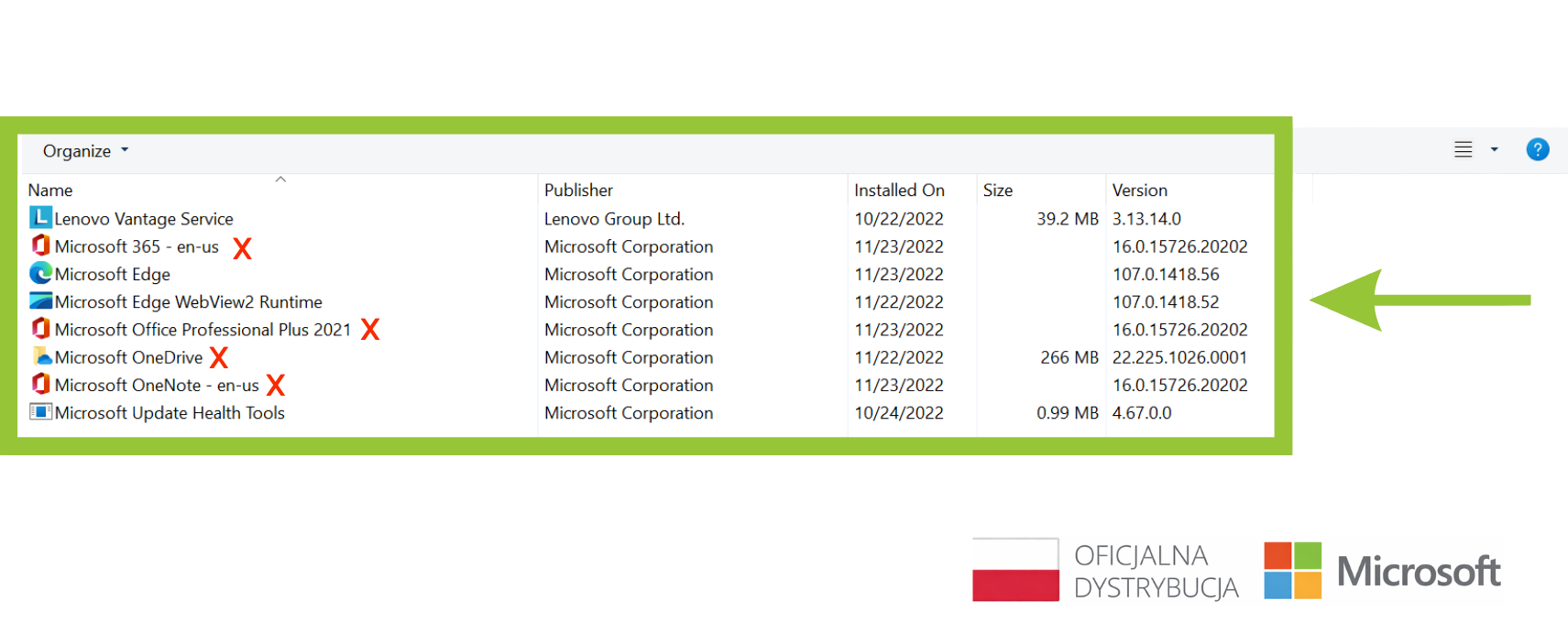
Przed zainstalowaniem nowej wersji pakietu Office konieczne jest usunięcie wszystkich wcześniej zainstalowanych aplikacji Office z komputera. Jest to bardzo ważne, aby uniknąć ewentualnych konfliktów, które mogą spowodować problemy z aktywacją. Odinstalowanie starej wersji pakietu Office nie spowoduje usunięcia Twoich plików (Word, Excel itp.), ponieważ są one przechowywane oddzielnie od samego oprogramowania. Po instalacji Office 2024 Professional Plus nadal będziesz mieć do nich dostęp. Dla dodatkowego bezpieczeństwa zalecamy wykonanie kopii zapasowej plików.
Przejdź do:
Panel sterowania > Programy > Programy i funkcje
Następnie odinstaluj starszą wersję pakietu Office, w tym OneDrive.
⚠️Uwaga:
Aby całkowicie usunąć wszystkie pozostałości po starych wersjach Office, możesz skorzystać z narzędzia Microsoft do prostego rozwiązywania problemów.
Microsoft udostępnia również szczegółowy poradnik dotyczący odinstalowywania wcześniejszych wersji Office, szczególnie jeśli wcześniej korzystałeś z Microsoft 365.
Instrukcję możesz znaleźć pod tym ? linkiem.
Po potwierdzeniu, że na Twoim systemie nie pozostały żadne aplikacje pakietu Office, uruchom ponownie komputer, aby upewnić się, że wszystkie zmiany zostały zastosowane. Następnie będziesz gotowy(-a) do instalacji nowego pakietu Office.
A) Kliknij TUTAJ, aby pobrać oficjalny instalator Microsoft Office 2024 Professional Plus.
⚠️Uwaga: Office 2024 jest domyślnie dostępny w języku angielskim. Aby zmienić język na polski, postępuj zgodnie z instrukcjami, klikając TUTAJ Po zakończeniu pobierania znajdź instalator w folderze „Pobrane”, a następnie po prostu kliknij dwukrotnie plik instalacyjny, aby uruchomić instalator.
B) Jeśli zależy Ci na pobraniu i zainstalowaniu Office 2024 bezpośrednio ze strony Microsoft, kliknij TUTAJ, aby otworzyć nasz prosty poradnik wideo, przygotowany specjalnie dla początkujących użytkowników. Mimo wszystko zalecamy skorzystanie z kroku A, ponieważ jest on znacznie szybszy i wygodniejszy, a podczas instalacji istnieje mniejsze prawdopodobieństwo wystąpienia błędów.Instalator dostępny w kroku A jest również oficjalnym instalatorem Microsoft i jest podpisany cyfrowo przez firmę Microsoft.
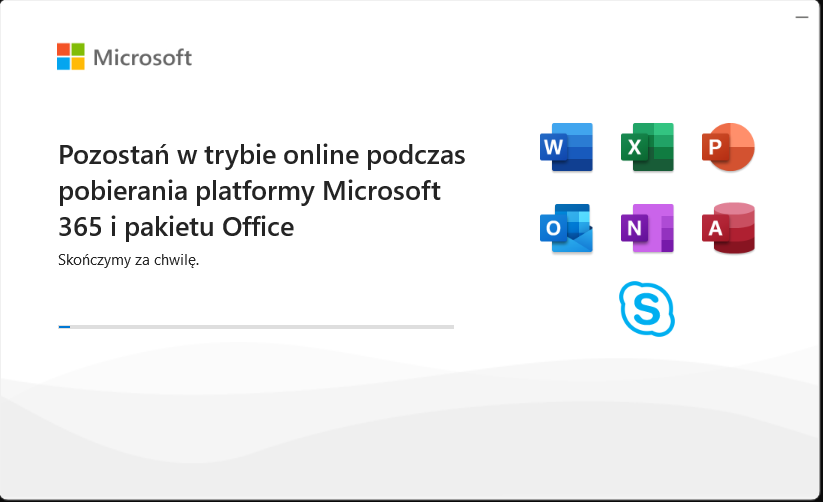
Po pobraniu pliku instalacyjnego Office 2024 znajdź go w folderze Pobrane, a następnie uruchom, klikając go dwukrotnie. Po zaakceptowaniu uprawnień wymaganych przez instalator firmy Microsoft (WAŻNE: nie dotyczy to sytuacji, gdy korzystasz z Metody B) postęp instalacji powinien wyglądać dokładnie tak, jak na poniższym zrzucie ekranu.
Uwaga: Jeśli instalacja zawiesiła się lub nie postępuje, skorzystaj z naszej instrukcji rozwiązywania problemów krok po kroku, aby usunąć problem: Zawieszona instalacja – poradnik rozwiązywania problemów. Jeśli nadal występują jakiekolwiek trudności, prosimy o kontakt pod adresem office@authoreonsystems.store Aby aktywować oprogramowanie, kliknij przycisk „Start” systemu Windows, a następnie uruchom aplikację Excel na swoim komputerze.
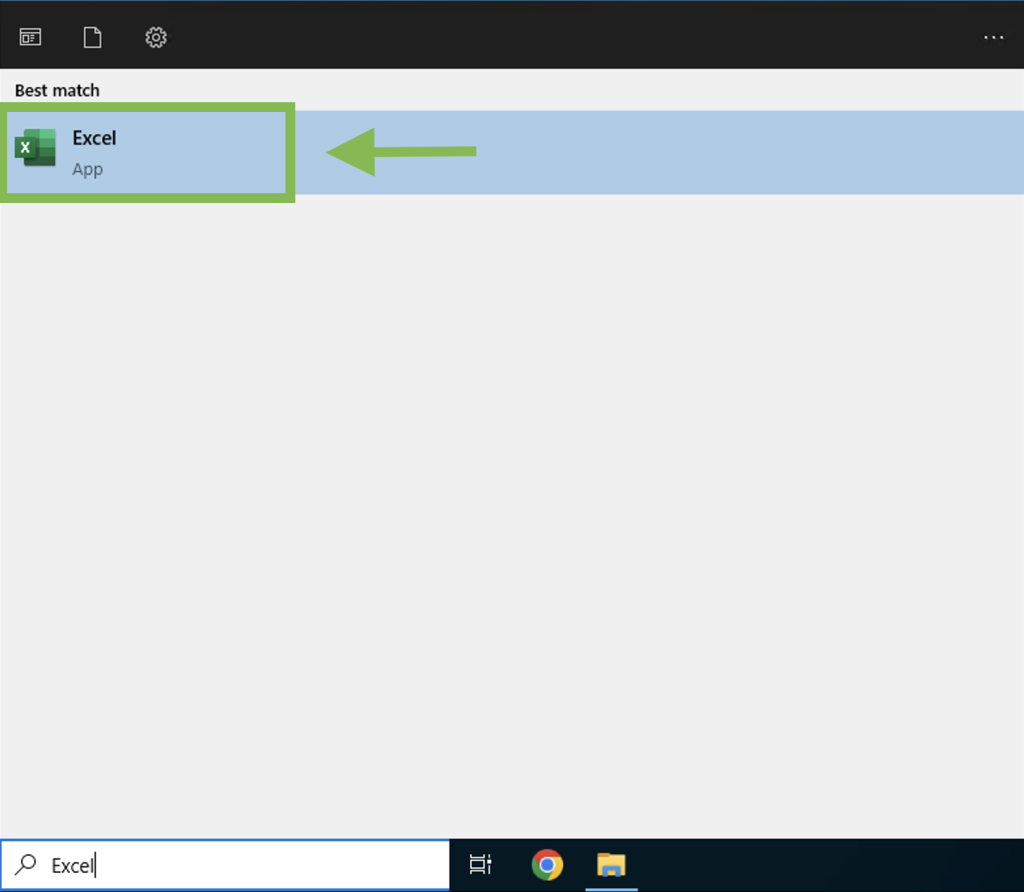
Upewnij się, że zaakceptowałeś umowę licencyjną (nie oznacza to, że na pewno zostaniesz o to poproszony — czasami Microsoft nie wyświetla takiego komunikatu i możesz nie zostać o to zapytany).
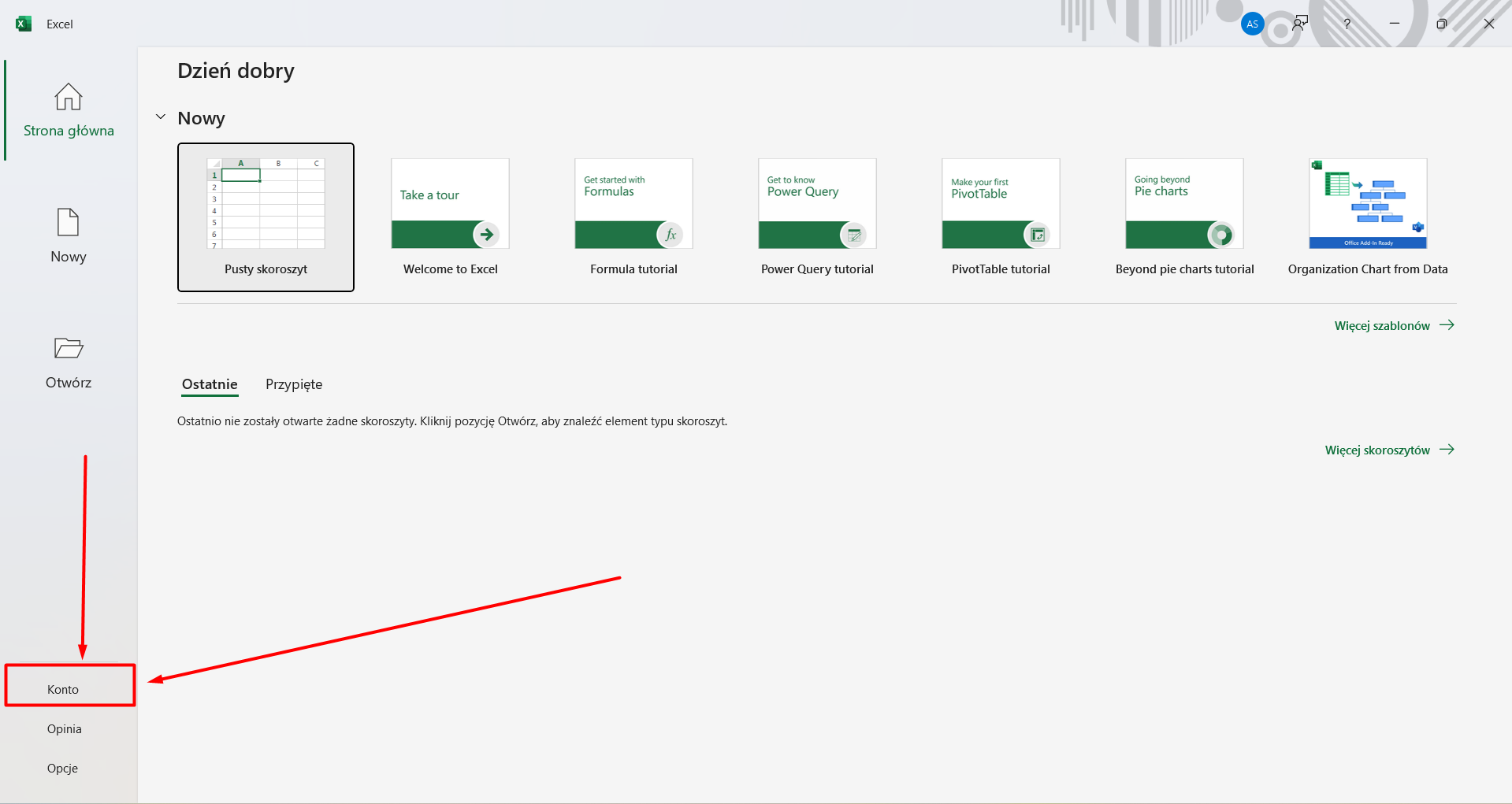
Następnie przejdź do sekcji „Konto”, znajdującej się w lewym dolnym rogu aplikacji. Kliknij „Konto”, a następnie wybierz opcję „Zmień klucz produktu” lub „Aktywuj produkt”.
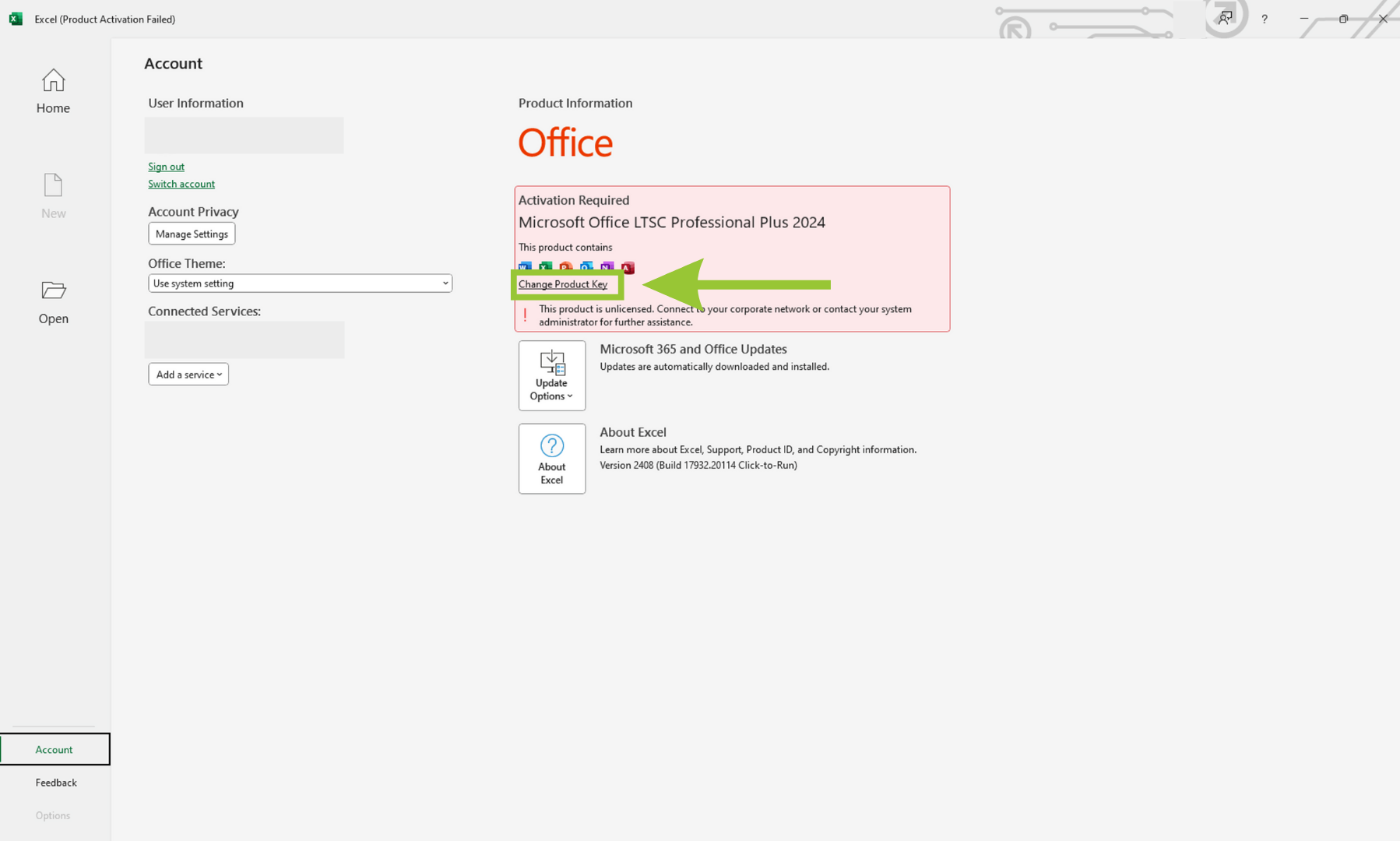
Wprowadź klucz produktu do aktywacji pakietu Office, który otrzymałeś od nas. Po wprowadzeniu klucza produktu kliknij „Aktywuj pakiet Office”.
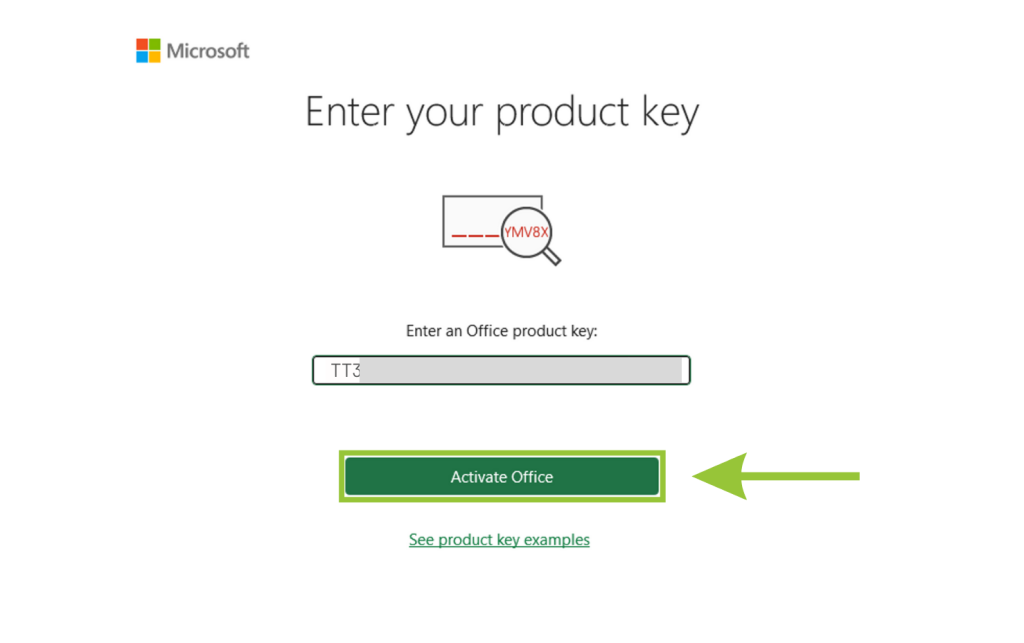
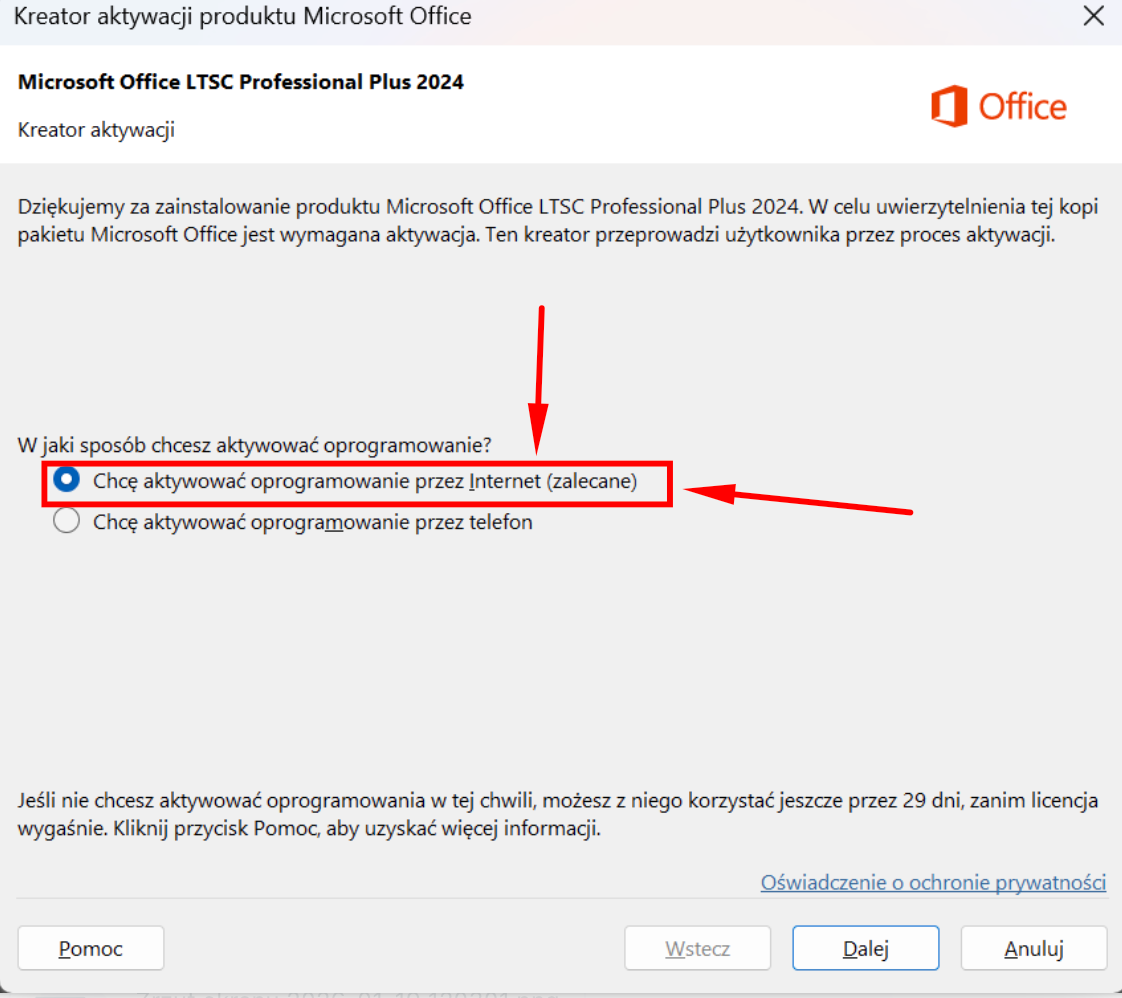
Po wprowadzeniu klucza licencyjnego zostaniesz zapytany(-a), w jaki sposób chcesz aktywować licencję. W tym przypadku wybierz opcję aktywacji przez Internet (zalecane) – klucz zostanie automatycznie zweryfikowany i aktywowany, bez konieczności wykonywania dodatkowych kroków.

Was this article helpful?
That’s Great!
Thank you for your feedback
Sorry! We couldn't be helpful
Thank you for your feedback
Feedback sent
We appreciate your effort and will try to fix the article